BioSignals · Actualizado el 17 de noviembre de 2026
Informes locales — Guía ilustrada
De una carpeta del ordenador a informes, gráficos y comparaciones claros. Para grabaciones de BS_SIGNALS y BS_TRAINING.
La conexión a la carpeta principal y la reapertura automática se verificaron en Edge. Chrome puede detenerse con AbortError antes de conceder acceso; en ese caso utilice Edge.
Primer informe en cuatro pasos
- Abra el generador en Edge.
- Conecte una vez
C:\BioSignalsy permita el acceso. - Seleccione una grabación y espere al análisis.
- Revise la calidad, abra Informe Profesional e imprima o exporte.
Todas las capturas de informes utilizan grabaciones DEMO artificiales. Los valores ilustran la interfaz y no representan a una persona ni valores clínicos de referencia. Pulse una imagen para ampliarla.
1. Antes de empezar
Guarde primero una grabación en BS_SIGNALS o BS_TRAINING. El generador lee archivos CSV locales existentes; no graba ni conecta un sensor en directo.
Las carpetas habituales son C:\BioSignals\export y C:\BioSignals\logs, con posibles subcarpetas. Conserve juntos los archivos relacionados y sus nombres originales. Varios archivos fuente pueden aparecer como una sola grabación.
C:\BioSignals
├── export
│   └── … CSV
└── logs
└── … CSV- Utilice una ventana normal de Edge en el ordenador que contiene los archivos.
- Asegúrese de que están disponibles localmente. Finalice la grabación antes de analizarla o guardar su informe.
- Elija el idioma en el menú superior.
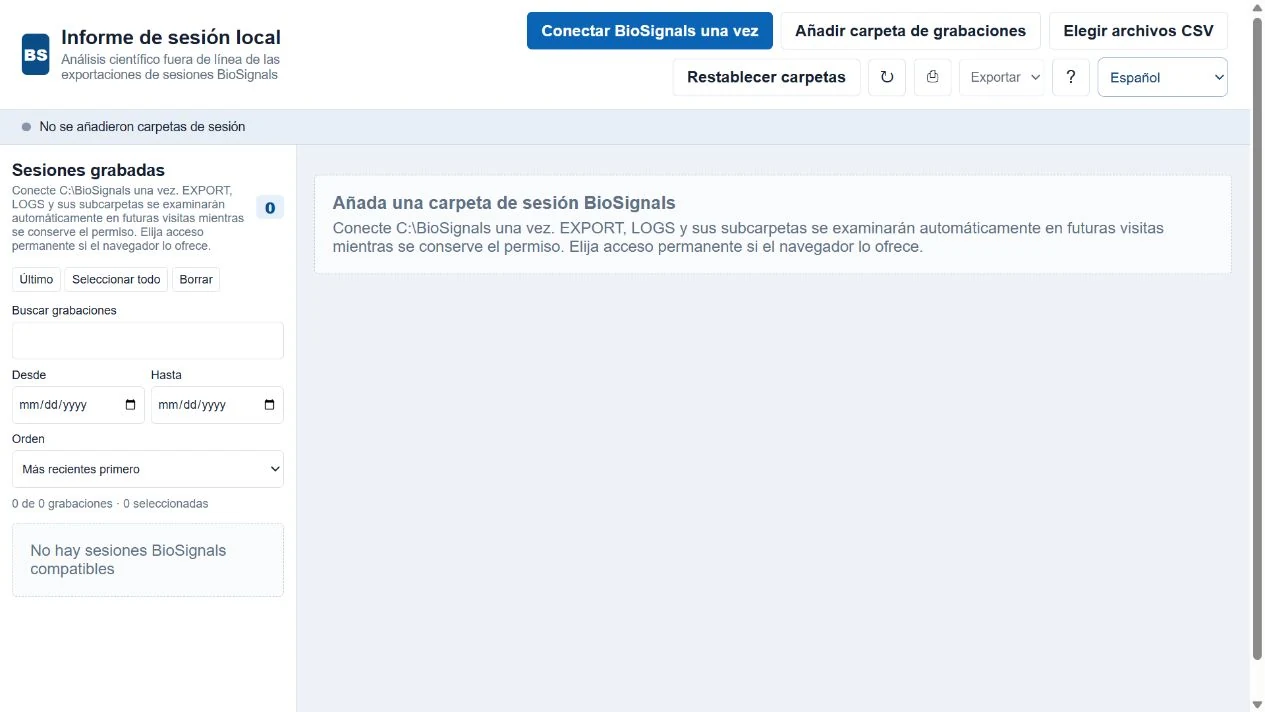
2. Conectar la carpeta principal
Usted debe conceder el permiso inicial. La página no puede autorizarse a sí misma. La biblioteca automática recorre únicamente EXPORT, LOGS y sus subcarpetas, no las demás carpetas junto a ellas.
- Pulse Conectar BioSignals una vez.
- Elija
C:\BioSignals, no toda la unidad C:, y confirme con Seleccionar carpeta. - Si Edge solicita acceso a los archivos, permítalo. Si ofrece acceso en cada visita, elíjalo para conservar la conexión. El texto del diálogo varía según la versión y el idioma.
- Espere al examen automático. El estado muestra carpetas, archivos CSV, grabaciones y errores de lectura: sus cantidades son diferentes.
- Biblioteca automática conectada indica que la lista está preparada. El análisis empieza cuando selecciona una grabación.
3. Buscar y seleccionar grabaciones
La lista muestra fecha y hora, formato, cantidad de archivos fuente y tamaño total. La fecha se obtiene del nombre compatible de la grabación; si no se reconoce, se utiliza la fecha de modificación del archivo. Los archivos de una misma grabación se agrupan automáticamente.
- Use Buscar grabaciones para encontrar una fecha, nombre, carpeta o formato
BS_SIGNALS/BS_TRAINING. - Desde y Hasta incluyen los días indicados. Si faltan grabaciones, borre búsqueda y fechas. Puede ordenar de más reciente a más antigua o al revés.
- Marque una grabación y espere al análisis. Último elige la más reciente de la lista visible. Los archivos grandes requieren tiempo.
- Seleccionar todo actúa sobre la lista visible y puede implicar mucho trabajo. Borrar elimina selecciones, no archivos. El contador de seleccionadas puede incluir grabaciones ocultas por filtros.
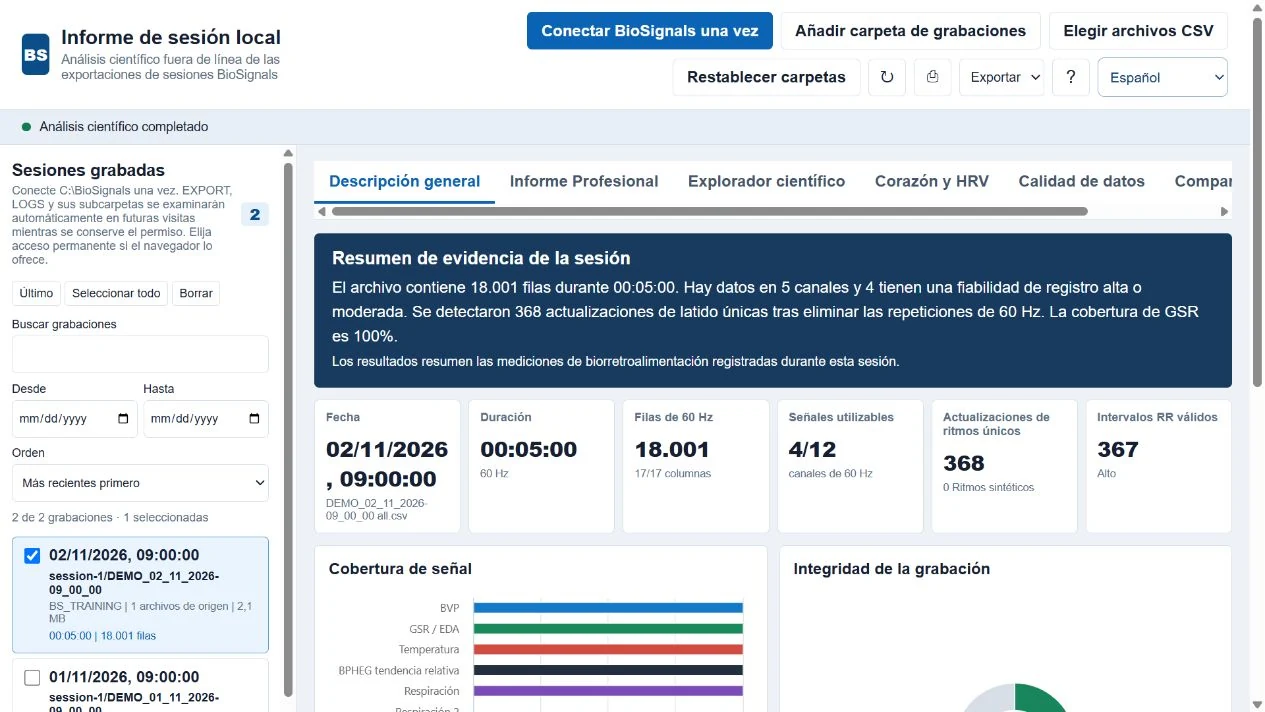
4. Leer la descripción general
Confirme la identidad, fecha y duración de la grabación. El resumen muestra filas, canales disponibles, actualizaciones de latidos únicas e intervalos RR válidos.
Los gráficos de cobertura e integridad describen los datos capturados. Los hallazgos resumen las mediciones disponibles. Los canales sin datos útiles siguen marcados como no disponibles; un campo vacío no es un cero medido.
- Revise la cobertura antes de interpretar resultados.
- Si faltan canales importantes, abra Calidad de datos e inspeccione la grabación.
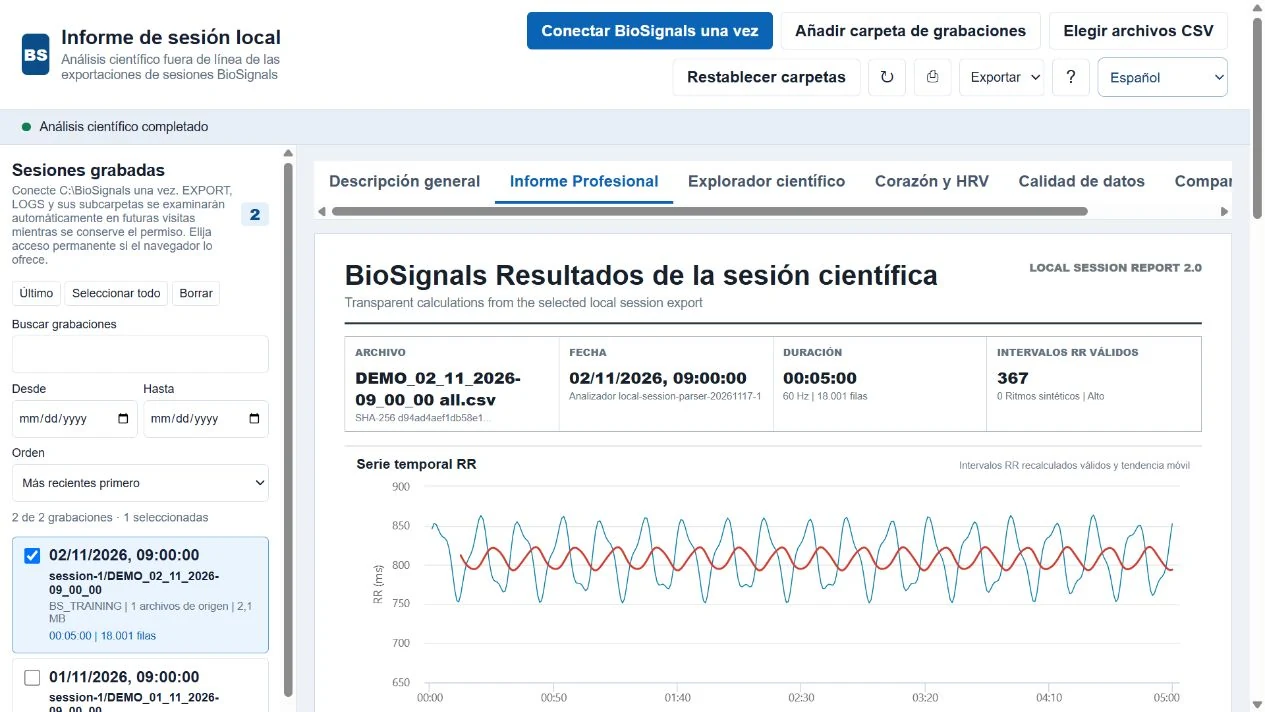
5. Informe Profesional
Abra Informe Profesional y desplácese por todo el documento: serie RR, resultados temporales, distribución y espectro RR, Poincare SD1/SD2, HRV variable en el tiempo y señales fisiológicas.
Algunos paneles estarán vacíos o limitados si faltan intervalos RR válidos o información suficiente. No se calculan índices propietarios PNS/SNS de Kubios ni normas poblacionales no verificadas.
- Compruebe identidad, duración y calidad.
- Desplácese debajo del primer gráfico para ver las demás tablas y figuras.
- Use el icono de impresora para imprimir o crear
PDF; Exportar →HTMLguarda una copia del informe.
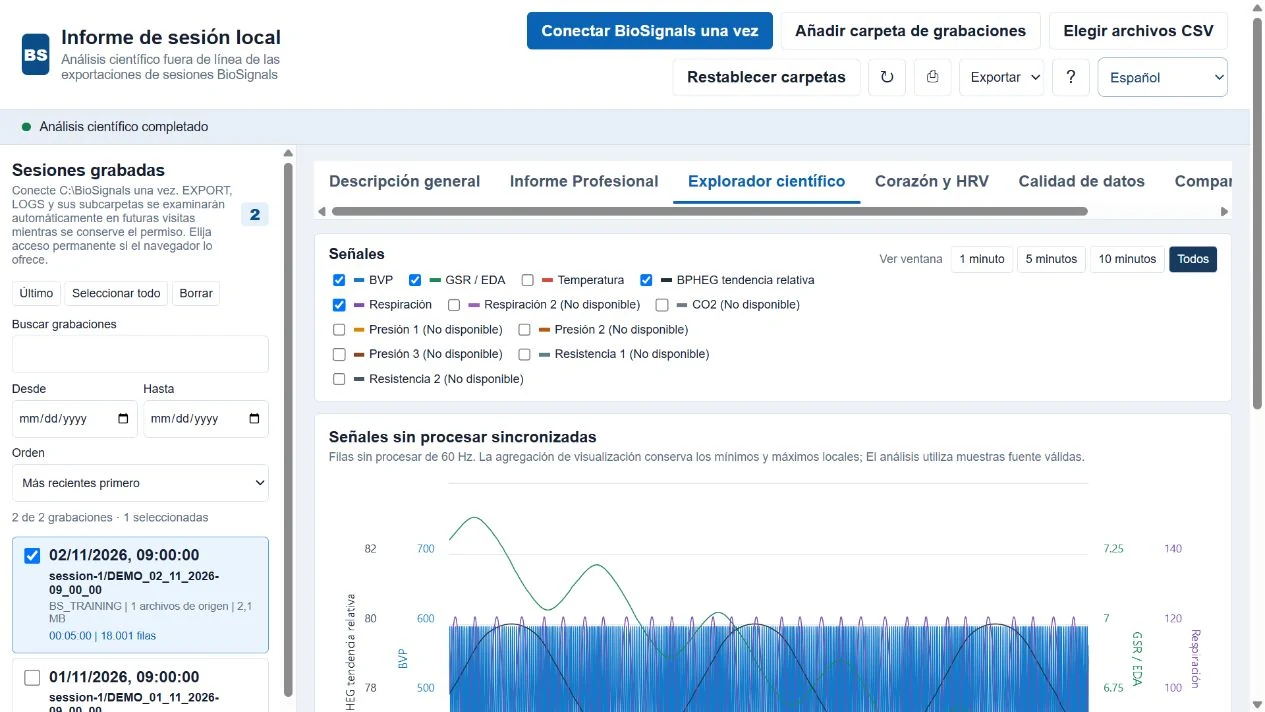
6. Explorar las señales originales
Explorador científico muestra las señales sincronizadas de la grabación detallada. La agregación visual no añade mediciones ausentes. Los valores conservan las unidades del dispositivo salvo calibración independiente.
- Marque las señales que desea mostrar.
- Seleccione 1 min, 5 min, 10 min o Todo para cambiar la ventana.
- Pase el puntero sobre el gráfico para consultar valores. Use el navegador o el zoom disponible para examinar un tramo y vuelva a Todo para recuperar el contexto.
7. Corazón y HRV
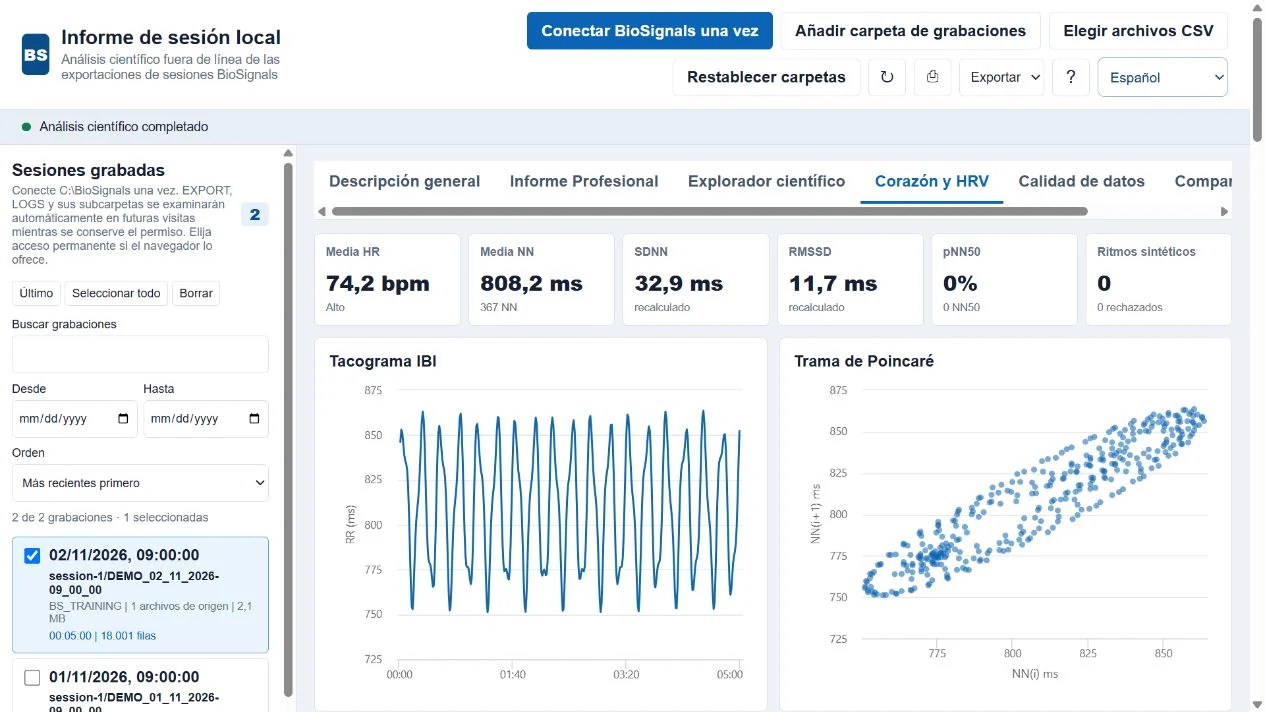
Corazón y HRV muestra métricas recalculadas disponibles, tacograma IBI y gráfico de Poincare. La tabla de actualizaciones HRV almacenadas presenta los valores guardados en la fuente, si existen.
Los valores almacenados y recalculados pueden diferir por sus definiciones, ventanas y datos disponibles. Consulte Métodos antes de interpretar diferencias. RR e IBI son intervalos entre latidos y se expresan en milisegundos en tablas y exportaciones.
- Compruebe la cantidad de RR válidos y la calidad.
- Desplácese a las actualizaciones HRV almacenadas. Una tabla vacía indica que esas actualizaciones no están disponibles.
8. Calidad de datos y eventos
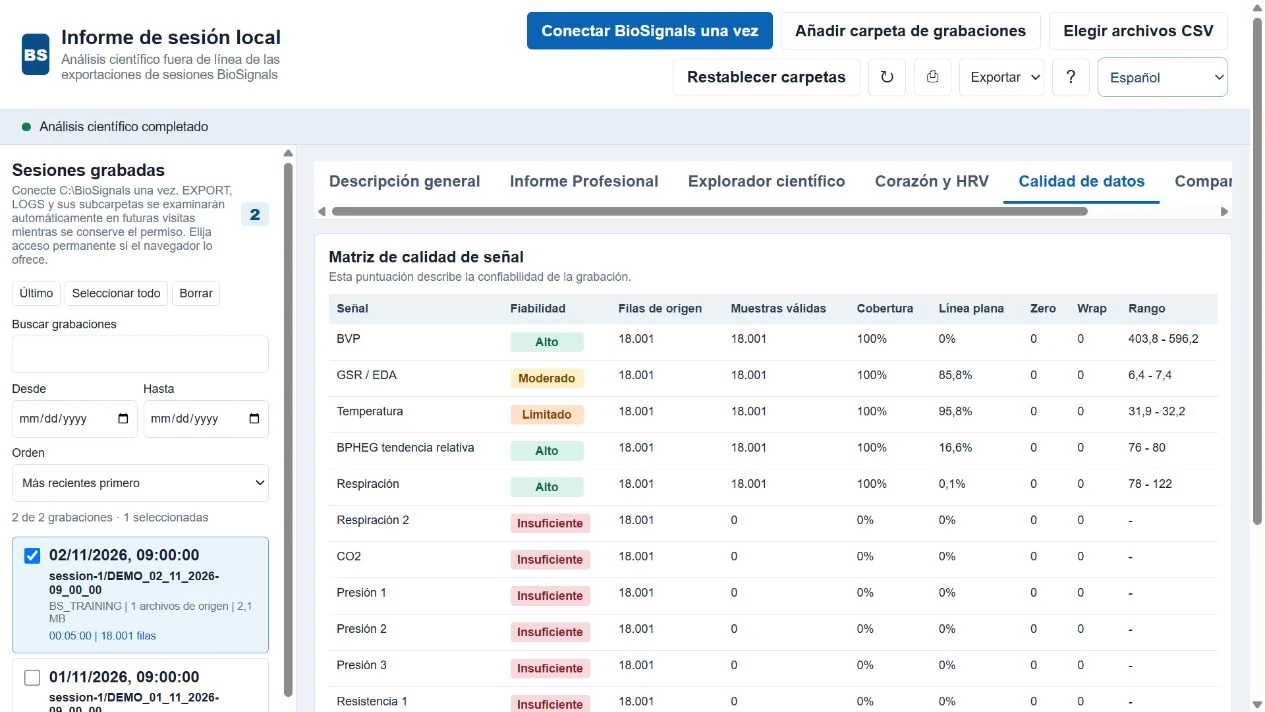
La matriz incluye fiabilidad, filas fuente, muestras válidas, cobertura, línea plana, ceros/ausencias y rangos. Describe la fiabilidad de la grabación, no la salud.
Los eventos y notas de integridad explican huecos, filas incorrectas y otras limitaciones. Generar un informe no convierte la ausencia de un sensor en una medición válida.
- Inspeccione los canales importantes de la matriz.
- Lea las notas de eventos e integridad inferiores.
- Si un archivo cambia o no se puede leer, finalice la grabación y actualice. Conserve los archivos originales sin cambios.
9. Comparar grabaciones
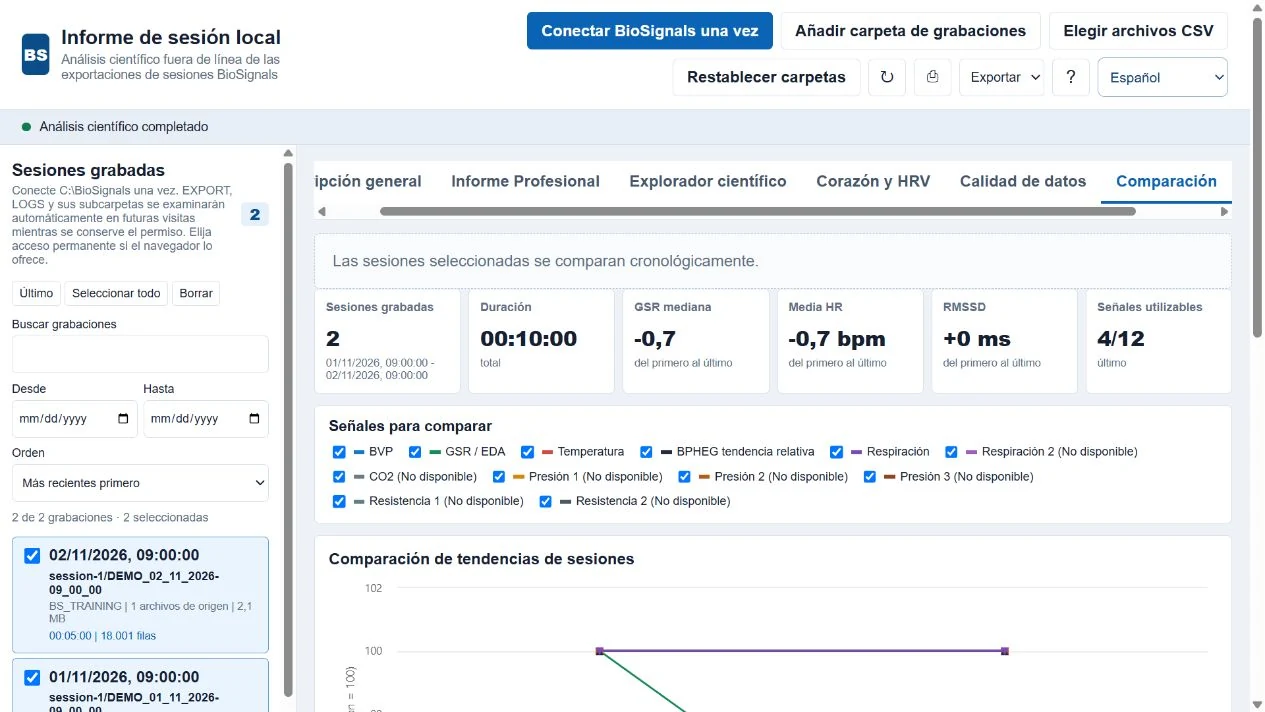
Seleccione al menos dos grabaciones y abra Comparación. Se ordenan cronológicamente. Las vistas detalladas individuales utilizan la grabación seleccionada más reciente; la comparación utiliza el grupo.
El gráfico normaliza cada señal a su primera base válida de 100: es un índice relativo, no un porcentaje de salud ni prueba de mejoría. La tabla conserva valores medidos, calidad y cobertura.
- Filtre las grabaciones que desea comparar.
- Marque sus casillas y espere a que termine el análisis.
- Abra Comparación y seleccione las señales.
- Revise también las tablas y el HRV almacenado. Compare condiciones similares y datos útiles; una ausencia no es un cero.
10. Guardar, imprimir y compartir
Los controles se activan después de analizar una grabación utilizable. Compruebe la selección antes de guardar. La impresión genera el informe profesional de la grabación detallada, no la tabla de comparación.
- Imprimir: pulse el icono de impresora, seleccione una impresora o Guardar como
PDFy revise la vista previa. HTML: guarda una copia del informe con las vistas disponibles. No sustituye los CSV originales ni el generador interactivo.JSON: guarda resultados estructurados, calidad, latidos/actualizaciones e identidad de las grabaciones seleccionadas.IBI CSVguarda intervalos válidos, nombre, tiempo relativo del latido, RR y frecuencia cardíaca.- Conserve los archivos fuente como archivo histórico. Compruebe la carpeta de descargas y el contenido guardado antes de compartir.
11. Próximas visitas y nuevas grabaciones
La conexión se reutiliza en el mismo perfil y dirección web mientras se conserve el permiso. No se transfiere automáticamente a otro navegador, perfil u origen web.
- En la próxima visita espere al examen automático.
- Después de guardar nuevas grabaciones, pulse Actualizar para volver a examinar las carpetas conectadas.
- Si aparece Permitir acceso a la carpeta guardada, pulse y autorice. Si hace falta, Restablecer carpetas y reconecte
C:\BioSignals. - Restablecer carpetas borra las conexiones recordadas y la lista visible; no elimina grabaciones del disco.
12. Solución de problemas
Lea el mensaje debajo de la barra. Archivos, grabaciones y errores son cantidades diferentes. Para soporte envíe el texto exacto y el navegador, o una captura sin información privada.
| Qué aparece | Qué hacer |
|---|---|
AbortError en Chrome | Abra el generador en Microsoft Edge y conecte C:\BioSignals. Es la ruta verificada. Repetir una selección fallida en Chrome no concede acceso. |
| 0 grabaciones | Confirme que la carpeta principal contiene export o logs con CSV compatibles. Borre búsqueda y fechas; revise estado y contadores. |
| Solicitud de renovar permiso | Pulse Permitir acceso a la carpeta guardada en el mismo perfil. Si la conexión no sirve, restablezca y reconecte la carpeta principal. |
| Errores de lectura / archivo cambiado | Finalice la grabación, compruebe que los archivos siguen disponibles y actualice. Las grabaciones legibles pueden seguir disponibles aunque otras fallen. |
| Sin gráficos / impresión o exportación desactivadas | Seleccione una grabación y espere. Si sigue vacío, compruebe calidad, formato y mensaje de error. |
| Sin HRV / comparación vacía | HRV necesita intervalos útiles. Compare al menos dos grabaciones seleccionadas y analizadas correctamente. No todas las fuentes guardan actualizaciones HRV. |
| Análisis muy lento | Seleccione primero una grabación. Evite Seleccionar todo en un archivo grande. El descubrimiento lista; el análisis lee las grabaciones seleccionadas y puede consumir mucha memoria. |
| Aviso de subir cientos de miles de archivos | Cancele. Use Conectar BioSignals una vez en Edge, que accede únicamente a EXPORT y LOGS. Un selector de subida masiva no es el flujo previsto. |
13. Datos locales y privacidad
El contenido se lee y analiza localmente en el navegador; el generador no lo sube al servidor. La página y las imágenes públicas de esta guía sí se descargan del sitio. Las capturas solo contienen datos artificiales.
Los HTML, JSON, IBI CSV y PDF guardados pueden contener información personal. Usted decide dónde almacenarlos y con quién compartirlos. Entregue informes únicamente de forma intencionada y mantenga una copia de los originales.
14. Interpretación y limitaciones
Son resúmenes de registros de biofeedback, no diagnósticos ni recomendaciones de tratamiento. Interprete junto con fiabilidad y cobertura. No presente unidades del dispositivo como unidades físicas calibradas sin calibración. BPHEG es una tendencia relativa, no presión arterial de manguito.
Sensores, duraciones y condiciones diferentes pueden afectar las comparaciones. No se reconstruyen canales ausentes. Métodos describe los cálculos y ? abre la ayuda breve. Cambiar el idioma no modifica los archivos fuente.
↑ Volver al inicio15. Antes de entregar el informe
- Grabación y fecha correctas.
- Calidad y canales no disponibles revisados.
- Páginas y gráficos comprobados en el archivo guardado o vista previa.
- Archivo guardado en el lugar previsto y compartido solo con el destinatario previsto.
Descargar los seis idiomas (ZIP)
El ZIP contiene la guía y sus imágenes para lectura sin conexión; no incluye el generador ni grabaciones.